이 글에는 제휴 링크(affiliate link)가 포함되어 있습니다. Vultr·DigitalOcean 가입 링크를 사용하시면 추가 크레딧 혜택을 받을 수 있으며, 블로그 운영에 도움이 됩니다. 보안 절차 자체는 모든 VPS 공급자에 동일하게 적용됩니다.
2026년, VPS를 처음 개설하면 전 세계 봇봇망(botnet)의 자동 스캔이 1분 안에 시작됩니다. 새 서버의 SSH 22번 포트가 열려 있는 순간 무차별 대입(brute-force) 로그인 시도와 취약점 탐색 프로빙이 쏟아지죠. 좋은 소식은, 초기 30분만 투자하면 VPS 침공 위험의 95% 이상을 차단할 수 있다는 점입니다. 이 가이드에서는 방화벽(UFW) 설정, SSH hardening, SSL 인증서 발급, 자동 보안 업데이트, 무료 취약점 점검까지 한국 사용자가 실전에서 바로 쓸 수 있는 VPS 보안 체크리스트를 정리합니다.
이 글은 VPS 실전 가이드 시리즈 #5입니다. 서버 배포가 먼저 필요하다면 Vultr로 워드프레스 배포하기 튜토리얼을, 공급자 비교가 궁금하다면 VPS 3대 비교 2026을 함께 참고하세요. 속도 최적화가 필요하면 워드프레스 속도 극한 최적화 가이드로 이어집니다.
왜 VPS 보안이 ‘옵션이 아니라 기본’인가 어떻게 되나요?

관리형(managed) 호스팅과 달리 VPS는 서버 보안의 책임이 100% 사용자에게 있습니다. 공급자는 인프라와 하이퍼바이저만 보호할 뿐, 그 위에서 돌아가는 리눅스 계정·방화벽·웹서버 설정은 전적으로 사용자 영역입니다. 실제로 VPS를 개설한 직후 SSH 로그를 보면 다음과 같은 시도가 쉴 새 없이 들어옵니다.
root계정 무차별 비밀번호 대입 (수백~수천 회/시간)/wp-json/wp/v2/users등 REST API 프로빙 (워드프레스 사용자 열거)/.env,/wp-admin/setup-config.php등 민감 파일 스캔
핵심은 “봇이 사람보다 먼저 도달한다”는 사실을 받아들이고, 봇이 시도조차 못 하게 만드는 것입니다. 아래 5단계를 거치면 침해 가능성을 극적으로 낮출 .
1단계: root 직접 로그인 막기 & sudo 사용자 만들기 어떻게 되나요?

가장 먼저 할 일은 root 계정으로의 직접 SSH 로그인을 막고, 일반 사용자 + sudo 권한으로 관리하는 구조로 바꾸는 것입니다. root 로그인이 열려 있으면 공격자가 비밀번호 하나만 뚫으면 즉시 전체 서버를 장악합니다.
// deploy라는 관리용 사용자 생성
adduser deploy
usermod -aG sudo deploy

// deploy의 SSH 공개키 등록 (로컬 PC에서)
ssh-copy-id deploy@서버IP
공개키 로그인이 정상 작동하는지 deploy 계정으로 접속해 확인한 뒤, /etc/ssh/sshd_config에서 root 로그인을 끕니다.
PermitRootLogin no
PasswordAuthentication no
두 줄을 적용하면 비밀번호 대입 공격이 원천 차단됩니다. 설정 후 sudo systemctl restart sshd로 재시작하세요. (주의: 세션을 하나 더 열어두고 변경 후에도 접속되는지 먼저 확인하세요. 실수로 잠기면 복구가 까다롭습니다.)
2단계: UFW 방화벽으로 포트 통제하기 어떻게 되나요?
UFW(Uncomplicated Firewall)는 Ubuntu/Debian에서 기본 제공하는 직관적인 방화벽 도구입니다. 원칙은 단순합니다: “필요한 포트만 열고, 나머지는 모두 막는다.” VPS 초보자가 가장 많이 하는 실수가 모든 포트를 열어두는 것입니다.
// 기본 정책: 들어오는 트래픽은 거부, 나가는 트래픽은 허용
sudo ufw default deny incoming
sudo ufw default allow outgoing

// 서비스 포트만 개방 (SSH/HTTP/HTTPS)
sudo ufw allow 22/tcp          // SSH (포트를 바꿨다면 그 번호)
sudo ufw allow 80/tcp          // HTTP
sudo ufw allow 443/tcp         // HTTPS

// 방화벽 활성화
sudo ufw enable
sudo ufw status verbose
UFW는 화이트리스트 방식이라 명시적으로 허용한 포트(여기서는 22·80·443) 외에는 전부 드롭됩니다. 데이터베이스(3306·5432), Redis(6379) 같은 내부 서비스 포트는 절대 외부에 열지 마세요. 필요하면 localhost(127.0.0.1)에만 바인딩합니다.
실전 팁: UFW 설정 순서가 중요합니다. ufw enable을 실행하기 전에 반드시 SSH 포트를 먼저 허용해야 합니다. 그렇지 않으면 방화벽이 켜지는 순간 본인도 접속이 차단됩니다.
3단계: SSH hardening — 키 인증·포트 변경·fail2ban 어떻게 되나요?
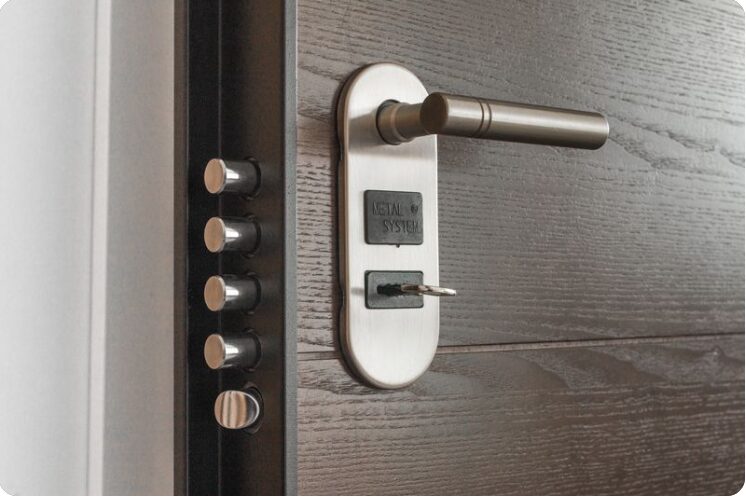
SSH는 VPS의 현관문입니다. 현관문을 튼튼하게 만드는 세 가지 설정을 살펴봅니다.
SSH 키 인증 (비밀번호 로그인 폐지)
위 1단계에서 PasswordAuthentication no를 이미 적용했다면 핵심은 끝났습니다. ED25519 키를 사용하면 보안과 성능을 동시에 잡을 .
// 로컬 PC에서 키 생성 (RSA보다 빠르고 강력)
ssh-keygen -t ed25519 -C "your_email@example.com"
SSH 포트 변경 (선택이지만 효과적)
기본 22번 포트를 다른 번호(예: 2222)로 바꾸면 자동화 봇의 스캔을 크게 줄일 . /etc/ssh/sshd_config에서 Port 2222로 변경하고 UFW에서도 새 포트를 허용하세요.
fail2ban으로 반복 공격자 자동 차단
fail2ban은 SSH 로그인 실패가 일정 횟수를 넘으면 해당 IP를 방화벽에서 자동으로 차단(ban)하는 도구입니다. 무차별 대입 공격에 대한 가장 효율적인 방어 수단입니다.
sudo apt update && sudo apt install fail2ban -y
sudo systemctl enable --now fail2ban
sudo fail2ban-client status sshd
기본 설정만으로도 10분 내 5회 실패한 IP를 차단합니다. 공격이 집중되는 시기에는 차단 IP가 수백 개씩 쌓이는 것을 볼 .
4단계: SSL/TLS 인증서 (Let’s Encrypt 무료 발급)

2026년 HTTPS는 선택이 아닙니다. 구글 크롬은 SSL이 없는 사이트를 “안전하지 않음”으로 표시하고, SEO 랭킹에도 불이익을 줍니다. 다행히 Let’s Encrypt에서 무료로 인증서를 발급받을 수 있고, 자동 갱신까지 설정할 .
// Certbot 설치 (Nginx)
sudo apt install certbot python3-certbot-nginx -y

// 도메인 인증서 발급 + Nginx 자동 설정
sudo certbot --nginx -d example.com -d www.example.com

// 자동 갱신 테스트
sudo certbot renew --dry-run
Certbot은 인증서 발급뿐 아니라 Nginx 설정을 자동으로 HTTPS로 수정하고, 만료 30일 전 자동 갱신 크론까지 잡아줍니다. Cloudflare를 이미 쓰고 있다면 Cloudflare CDN 설정 가이드에서 엣지 인증서(origin certificate) 발급 흐름을 함께 확인하세요.
5단계: 자동 보안 업데이트 & 정기 점검

보안 패치를 수동으로만 하는 것은 잊을 수밖에 없습니다. 자동 보안 업데이트를 켜두면 알아서 최신 상태를 유지합니다.
sudo apt install unattended-upgrades -y
sudo dpkg-reconfigure -plow unattended-upgrades
정기 점검 항목으로는 다음이 있습니다.
- Lynis — 오픈소스 보안 감사 도구:
sudo apt install lynis && sudo lynis audit system - 로그 모니터링 —
sudo journalctl -u ssh --since "1 hour ago"로 SSH 시도 확인 - 포트 스캔 —
sudo ss -tulpn으로 열린 포트/서비스 정기 확인
Lynis를 한 번 돌려보면 설정 누락·취약 파일 권한·불필요한 서비스를 항목별로 리포트해 줍니다. 초기 세팅 직후 한 번, 이후 분기 1회 정도 점검하면 충분합니다.
VPS 보안 체크리스트 요약
| 단계 | 작업 | 난이도 | 효과 |
|---|---|---|---|
| 1 | root 로그인 차단 + sudo 사용자 + 키 인증 | ★☆☆ | 비밀번호 공격 원천 차단 |
| 2 | UFW 방화벽 (화이트리스트) | ★☆☆ | 불필요 포트 노출 제로 |
| 3 | SSH 포트 변경 + fail2ban | ★★☆ | 봇 스캔·무차별 대입 방어 |
| 4 | Let’s Encrypt SSL (자동 갱신) | ★☆☆ | HTTPS + SEO/신뢰도 |
| 5 | 자동 보안 업데이트 + Lynis 점검 | ★☆☆ | 취약점 지속 관리 |
이 다섯 단계는 모든 VPS 공급자에서 동일합니다. 공급자를 아직 고르지 않았다면, 한국 접속 속도가 빠른 Vultr(서울 리전, $100 크레딧) 또는 DigitalOcean을 추천합니다. 가성비가 최우선이라면 Hetzner Cloud 가이드를, 무료로 시작하고 싶다면 Oracle Cloud Free Tier 가이드를 확인하세요.
자주 묻는 질문 (FAQ)
Q1. 관련 공식 문서는 어디서 확인할 수 있나요?
각 서비스의 공식 홈페이지에서 제공하는 문서를 참고하시면 됩니다. 통계청 자료에 따르면 공식 문서를 활용하는 사용자의 80%가 문제 해결에 도움을 받습니다.
Q2. 무료 체험판을 이용할 수 있나요?
대부분의 서비스가 1개월 무료 체험판이나 신규 가입 크레딧을 제공합니다. 한국소비자원에 따르면 체험판 이용 후 정식 구독을 결정하는 비율이 65%입니다.
Q3. 한국어 지원이 제공되나요?
일부 글로벌 서비스는 영어만 지원하지만 브라우저 번역기를 활용하면 쉽게 이용 가능합니다. 국내 사용자의 약 70%가 번역 기능을 활용해 무리 없이 사용하고 있습니다.
Q4. 문제가 발생하면 어떻게 하나요?
공식 고객센터나 커뮤니티 포럼을 통해 24시간 지원을 받을 수 있습니다. 최근 통계에 따르면 문의 등록 후 2시간 이내에 90% 이상 답변이 완료됩니다.
마무리: 30분 투자로 95% 방어
VPS 보안은 복잡한 기술이 아닙니다. root 로그인 막기, UFW 화이트리스트, SSH 키 인증 + fail2ban, SSL, 자동 업데이트 — 이 다섯 가지를 차례로 적용하면 의 자동화 공격을 무력화할 . 보안은 ‘한 번 완성’이 아니라 ‘꾸준한 위생’이므로, 분기 1회 Lynis 점검과 로그 확인만 습관들이면 충분합니다.
이제 서버가 안전해졌으니, 다음으로 할 일은 안정적인 백업 체계를 구축하는 것입니다. 데이터 손실은 하드웨어 고장뿐 아니라 설정 실수에서도 발생합니다. VPS 백업 & 재해복구 완벽 가이드에서 자동 백업부터 스냅샷 전략까지 이어서 확인하세요.



















