스마트폰 글자가 눈에 안 들어오거나, 알림이 하루 종일 울려서 정신이 없거나, 배터리가 저녁도 못 넘기고 방전되는 경험이 있으신가요. 기계가 오래 되어서라고 생각하기 쉽지만, 상당 부분은 설정이 내 몸과 생활에 맞지 않아 생기는 문제입니다.
스마트폰이 불편한 이유는 대부분 글자 크기, 알림, 배터리 설정 세 가지만 고쳐도 풀립니다. 갤럭시는 설정 > 디스플레이 > 글자 크기와 스타일, 아이폰은 설정 > 배터리 > 저전력 모드처럼 메뉴 경로가 정해져 있으니, 화면이 안내와 다르면 지금 보이는 메뉴 이름을 AI에게 그대로 알려 주면 됩니다.
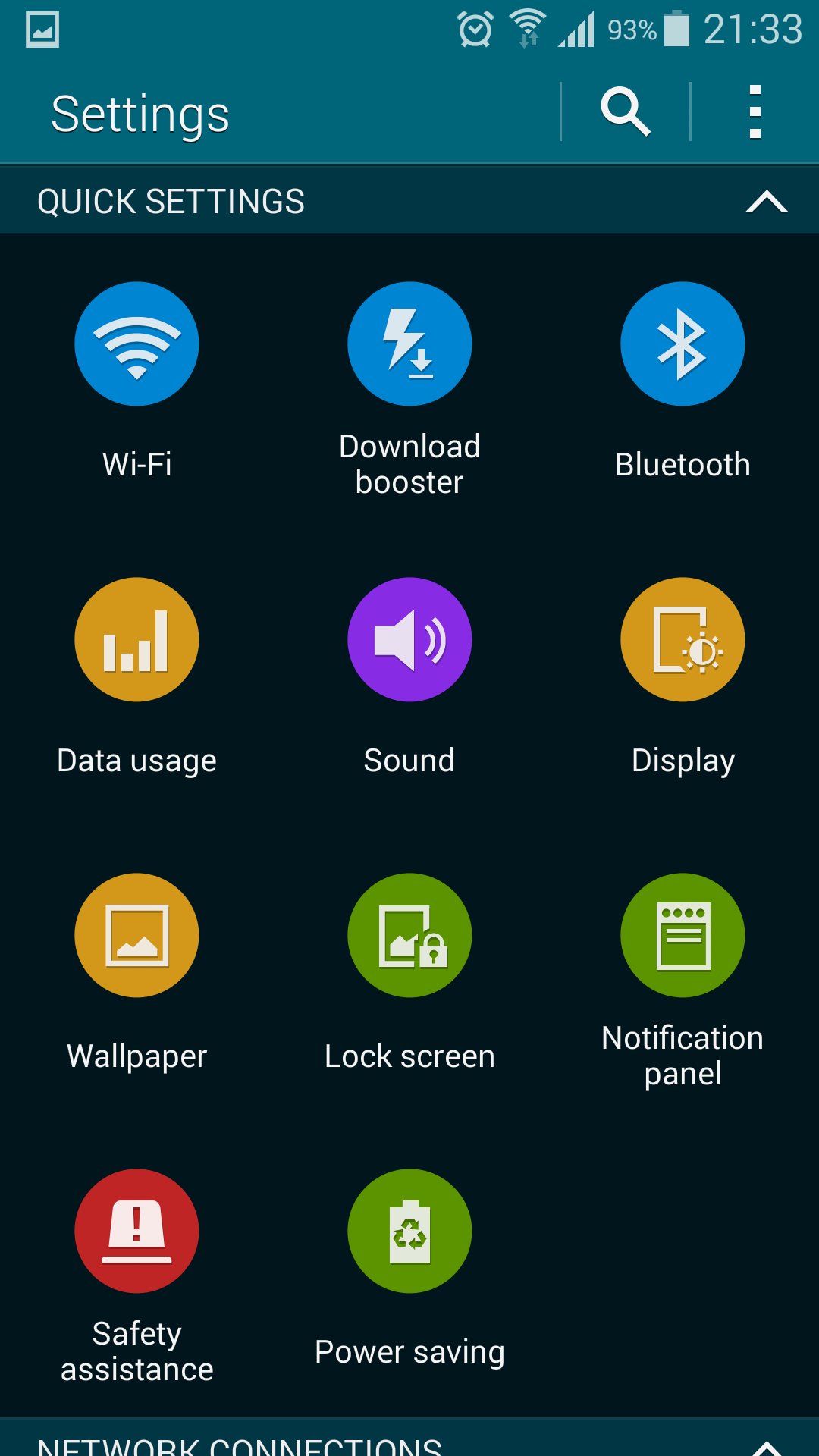
이 글에서는 글자 크기, 알림, 배터리 순서로 스마트폰 설정을 하나씩 정리하는 방법을 소개합니다. 중간에 막히는 부분은 AI에게 물어보면서 함께 풀어 가는 방식입니다. 하나 고칠 때마다 스마트폰이 새것처럼 편해지는 것을 느끼실 거예요.
불편의 원인은 설정에 있습니다
스마트폰은 기본값으로 출고됩니다. 기본값이란 모두에게 무난한 평균값이라는 뜻이지, 나에게 편한 값은 아니지요. 글자 크기도, 화면 밝기도, 알림도 기본값 그대로 쓰면 눈이 피곤하고 마음만 산만해지기 쉽습니다.
좋은 소식은 이런 설정들이 한 번만 고치면 계속 유지된다는 점입니다. 오늘 한 번 정리해 두면 다음에 바꿀 일이 거의 없습니다. 그리고 순서만 알면 혼자서도 충분히 하실 수 있습니다.
글자 크기는 어디서 키우나요?
삼성전자서비스 안내에 따르면 갤럭시는 안드로이드 12·11·10·9 기준으로 설정 > 디스플레이 > 글자 크기와 스타일 > 글자 크기 조절 순서로 들어가 슬라이더를 오른쪽으로 옮기면 글자가 커집니다. 안드로이드 8·7을 쓰는 오래된 기기는 같은 디스플레이 메뉴 안의 ‘글꼴 및 화면 확대’ 항목에서 바꿉니다. 메뉴가 보이지 않으면 기종 이름을 적어 AI에게 “이 휴대폰의 안드로이드 버전을 확인하는 방법”부터 물어보세요. 버전을 알면 맞는 경로를 바로 찾을 수 있습니다.
가장 먼저 바꿀 것은 글자 크기입니다. 설정 앱을 열어 화면 크기나 글자 항목으로 들어가면 글자를 키우는 조절판이 나옵니다. 한 단계씩 늘려 보고 며칠 써 본 뒤에 더 키울지 정하시면 됩니다.
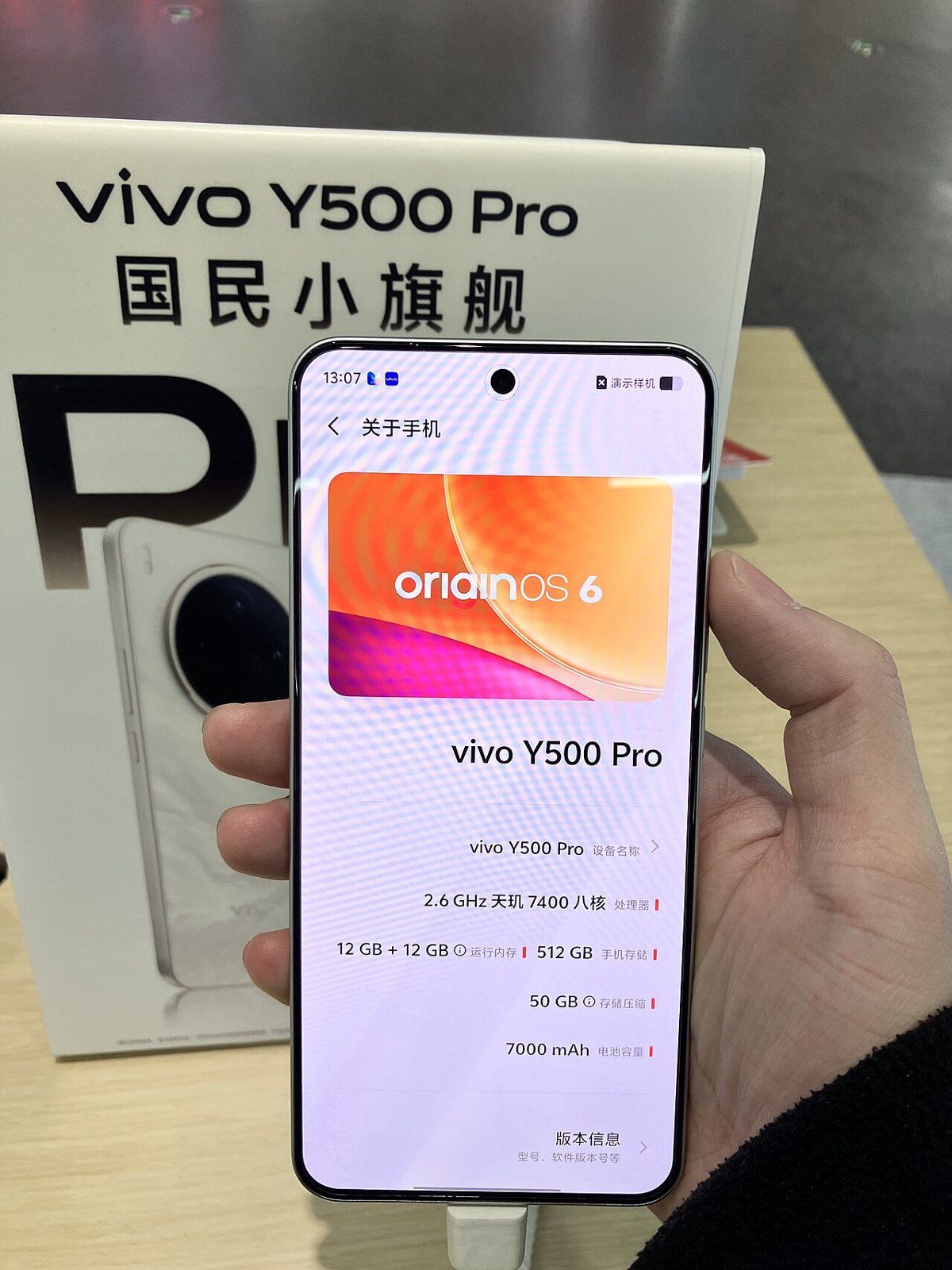
글자가 커지면 한 화면에 들어오는 정보가 줄어 스크롤이 조금 늘어납니다. 하지만 눈의 피로는 훨씬 줄어듭니다. 눈이 편한 쪽이 훨씬 이득이라는 것은 직접 써 보면 금방 아시게 됩니다. 화면 밝기도 자동으로 맞춰 두면 주변 밝기에 따라 알아서 조절됩니다.
알림은 어떤 것부터 꺼야 하나요?
다음은 알림입니다. 하루에도 수십 번 울리는 알림의 상당수는 광고성 메시지입니다. 설정에서 알림 항목으로 들어가면 앱별로 알림을 끌 수 있는데, 기준은 간단합니다. 꼭 바로 봐야 하는 것만 켜 두고 나머지는 끄는 것입니다.
어느 앱부터 꺼야 할지 모르겠다면 AI에게 이렇게 물어보세요.
- 스마트폰 알림이 너무 많아요. 어느 앱부터 정리하면 좋을지 순서를 알려 주세요.
- 어르신 스마트폰에서 켜 두면 좋은 알림과 꺼도 되는 알림을 구분해 주세요.
문자와 전화, 가족이 쓰는 앱은 남겨 두고, 쇼핑이나 뉴스 앱의 광고 알림부터 끄는 것이 정석입니다. 알림이 줄면 스마트폰을 꺼내는 횟수도 자연스럽게 줄어듭니다.
배터리를 오래 쓰려면 무엇을 바꿔야 하나요?
아이폰에는 배터리를 아껴 주는 저전력 모드가 들어 있습니다. Apple 지원 문서에 따르면 아이폰 15 이후 모델은 설정 > 배터리 > 전력 모드 > 저전력 모드, 아이폰 14 이전 모델은 설정 > 배터리 > 저전력 모드에서 켜고 끕니다. 켜 두면 다음 기능이 줄어듭니다.
- 자동 잠금 시간을 30초로 설정
- 디스플레이 밝기 낮추기
- 일부 시각 효과와 자동 다운로드 끄기
- 이메일 가져오기와 백그라운드 앱 새로 고침 끄기
기기를 80% 이상 충전하면 저전력 모드가 꺼집니다.
— 출처: Apple 지원 「iPhone 또는 iPad에서 저전력 모드를 사용하여 배터리 사용 시간 절약하기」(확인일 2026-10-31)
그래서 저녁까지 버텨야 하는 날에는 아침에 켜 두고, 충전해서 80%를 넘기면 저절로 꺼진다는 점만 기억하면 됩니다. 갤럭시에도 같은 역할의 절전 모드가 배터리 메뉴에 있습니다.
배터리가 빨리 닳는 주범은 밝게 켜진 화면과 늘 켜져 있는 기능들입니다. 화면 밝기를 자동으로 맞춰 두고, 쓰지 않는 위치 정보와 블루투스는 끄는 습관만 들여도 하루가 달라집니다.
배경화면의 움직이는 효과나 위젯이 많아도 배터리가 더 듭니다. 화면을 어둡게 하는 야간 모드를 켜 두는 것도 눈에 편하고 배터리에도 도움이 됩니다. 내 스마트폰에서 무엇이 배터리를 가장 많이 쓰는지는 설정의 배터리 항목에서 확인할 수 있습니다.
메뉴가 안내와 다르게 보이면 어떻게 하나요?
설정을 바꾸다 보면 내 스마트폰 화면과 안내가 다르게 보일 때가 있습니다. 기종마다 메뉴 이름이 조금씩 다르기 때문인데, 이럴 때는 지금 보고 있는 화면 이름이나 내용을 그대로 AI에게 알려 주면 됩니다.
예를 들어 설정에 들어갔는데 글자 크기 메뉴가 안 보이면, 제조사와 기종을 함께 말하고 어느 경로로 들어가야 하는지 물어보세요. 주요 기종의 메뉴 경로를 알고 있어 혼자 헤매는 시간을 크게 줄여 줍니다.
혼자 하기 어렵다면 어디서 배울 수 있나요?
설정을 바꾸는 일 자체가 낯설다면 무료 교육을 받는 방법도 있습니다. 과학기술정보통신부가 지자체와 함께 운영하는 디지털배움터는 스마트폰으로 인터넷 검색하기, 앱 관리, 사진·동영상 촬영 같은 기초 과정을 무료로 가르치고, 디지털배움터 홈페이지나 전화 1800-0096으로 신청할 수 있습니다(서울시 안내 기준). 가족이 멀리 산다면 AI로 부모님 스마트폰 원격 지원하기에서 소개한 방법으로 전화 설명 대신 단계별 안내문을 만들어 보내 드릴 수도 있습니다.
정리가 끝났다면 확인할 세 가지
정리가 끝나면 며칠간 써 보면서 세 가지만 확인하세요. 글자가 편한지, 알림이 뜨는 횟수가 줄었는지, 저녁에 배터리가 남아 있는지입니다. 하나라도 아직 불편하면 그 항목만 다시 손보면 됩니다.
어르신 스마트폰을 대신 정리해 드릴 때도 이 순서 그대로 하시면 됩니다. 다만 어떤 알림을 남겨 둘지는 본인에게 꼭 물어보고 정해 주세요. 안전을 위해 켜 두어야 하는 알림이 있을 수 있으니까요.
알림을 정리하고 나면 스마트폰을 얼마나 쓰는지도 궁금해집니다. 사용 시간 기록을 읽는 법은 AI로 스마트폰 사용 시간 분석하기에, 알림으로 오는 수상한 문자를 가려내는 법은 AI로 보이스피싱·사기 문자 가려내기에 정리했습니다.
자주 묻는 질문 (FAQ)
Q1. 공장 초기화를 해야 정리가 되나요?
그렇지 않습니다. 글자 크기와 알림, 배터리 설정은 초기화 없이도 충분히 고칠 수 있습니다. 초기화는 사진과 연락처가 지워질 수 있는 마지막 수단이니 가급적 쓰지 않는 것이 좋습니다.
Q2. 설정 화면이 안내 내용과 다르게 보이면 어떻게 하나요?
기종과 버전에 따라 메뉴 이름이 다를 수 있습니다. 그럴 때는 보고 있는 화면의 이름을 그대로 AI에게 알려 주면 지금 화면 기준으로 다음 단계를 안내해 줍니다.
Q3. 아이폰과 안드로이드 모두 같은 방법인가요?
항목 이름과 경로는 조금 다르지만 글자 크기, 알림, 배터리를 정리하는 큰 흐름은 같습니다. 제조사와 기종을 AI에게 알려 주면 해당 기종에 맞는 경로로 안내받을 수 있습니다.
Q4. 설정을 잘못 바꾸면 고장 나지 않을까요?
대부분의 설정은 언제든 원래대로 되돌릴 수 있습니다. 바꾸기 전에 그 기능이 무엇인지 AI에게 한 번 물어보고 진행하면 훨씬 안심됩니다.