월말만 되면 주머니와 지갑에서 영수증을 꺼내 엑셀에 하나씩 입력하느라 한 세월이죠. 처음엔 열심히 하다가도 2주쯤 지나면 귀찮아서 포기하고, 결국 “이번 달엔 얼마 썼지?”도 감으로만 알게 됩니다. 가계부 앱을 깔아도 매번 입력하는 게 귀찮아서 결국 방치하고 말죠.
영수증 정리는 한 달 치 영수증 사진이나 카드 이용내역을 AI에게 올리고 “항목별로 나누고 지난달과 비교해 줘”라고 하면 월말 10분 안에 끝납니다. 현금으로 낸 돈은 현금영수증으로 남겨 두면 빠지지 않는데, 영수증을 요청하지 않았어도 가게가 국세청 지정코드로 자진 발급한 영수증을 나중에 내 것으로 등록할 수 있습니다.
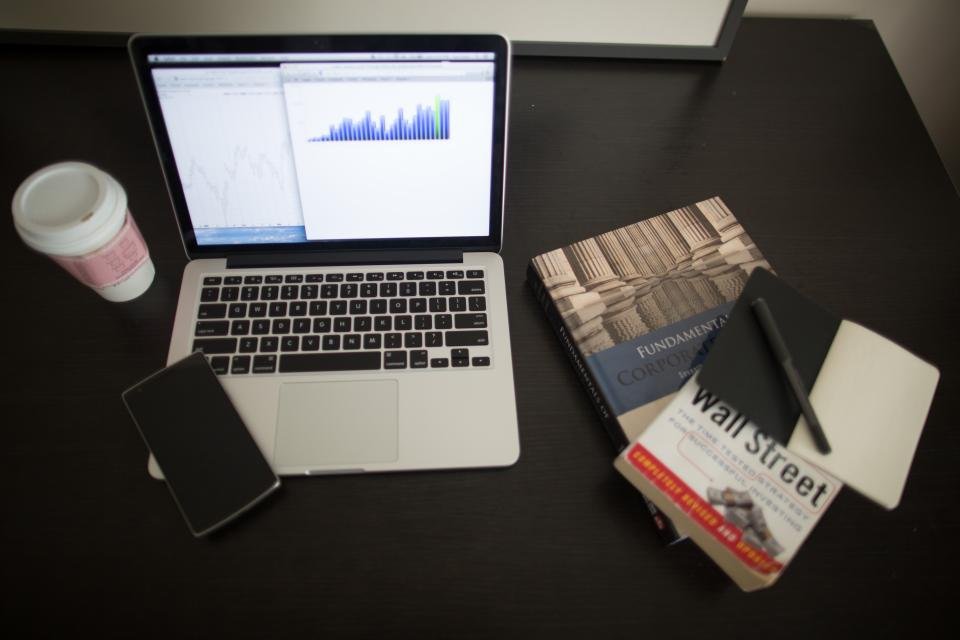
이제 영수증 사진 한 장이면 AI가 알아서 정리해줍니다. 날짜, 금액, 품목을 읽어서 항목별로 분류하고, 지난달과 비교까지 해줍니다. 가계부를 매일 쓰지 않아도 한 달 지출을 한눈에 파악할 수 있는 방법을 소개합니다.
가계부, 왜 매번 실패할까?
가계부 실패의 가장 큰 이유는 ‘귀찮음’입니다. 매번 결제할 때마다 앱을 열고 금액을 입력하고 카테고리를 선택하는 과정이 너무 번거롭기 때문이죠. 특히 바쁜 직장인에게는 점심시간 커피 한 잔도 가계부에 입력하는 게 쉽지 않습니다.
또 다른 이유는 ‘영수증 정리의 비효율’입니다. 한 달 치 영수증을 모아두면 수십 장이 됩니다. 이걸 하나씩 보면서 엑셀에 입력하는 건 정말 지루한 작업이에요. 그래서 대부분의 사람이 ‘이번 달부터는 꼭 쓴다’고 다짐하지만, 결국 2주 만에 포기합니다.
해결책은 간단합니다. 입력을 자동화하면 됩니다. AI가 영수증을 읽어주면, 우리는 사진만 찍으면 됩니다.
영수증은 어떻게 자동으로 정리하나요?
1단계: 영수증 사진을 찍어 올린다
결제하고 받은 영수증을 바로 사진으로 찍어 ChatGPT나 Claude에 올리세요. AI는 사진 속 텍스트를 읽어서 날짜, 매장명, 품목, 금액을 자동으로 추출합니다. OCR(광학 문자 인식) 기능이 내장되어 있어, 손글씨가 아닌 영수증이면 정확하게 읽어냅니다.
팁: 영수증을 구겨지지 않게 보관하고, 밝은 곳에서 찍으면 인식률이 더 높아집니다. 여러 장을 한 번에 올려도 됩니다 — AI가 각각 구분해서 처리합니다.
2단계: 항목별로 정리를 요청한다
영수증 사진을 올렸으면 “이 영수증들을 한 달 지출 내역으로 항목별로 정리해줘”라고 하세요. 그러면 AI가 식비, 교통비, 쇼핑, 생활용품 등 카테고리별로 자동 분류해줍니다.
예를 들어:
- 식비: 127,000원 (커피, 점심, 저녁, 배달)
- 교통비: 45,000원 (버스, 지하철, 택시)
- 쇼핑: 89,000원 (의류, 생활용품)
- 기타: 23,000원
이렇게 한눈에 보면 어디서 돈을 많이 쓰는지 바로 알 수 있습니다.
3단계: 지난달과 비교한다
가장 중요한 단계입니다. “지난달 지출이랑 비교해줘”라고 하면, AI가 전월 대비 증감을 계산해줍니다. “식비가 지난달보다 15% 늘었어요. 커피 지출이 50% 증가했습니다”처럼 구체적인 분석을 해줍니다.
이 비교가 없으면 그냥 ‘돈을 많이 썼다’는 느낌만 남습니다. 하지만 숫자로 비교하면 어디를 줄여야 할지 명확해집니다. 커피값이 문제인지, 배달비가 늘었는지, 쇼핑이 과했는지 — 데이터가 말해줍니다.

숫자로 비교하면 무엇이 보이나요?
예를 들어 하루 5천 원짜리 커피를 매일 한 잔 마시면 한 달이면 15만 원입니다. 한 잔씩 낼 때는 별거 아닌 것 같지만, 영수증을 항목별로 나누면 이런 지출이 ‘커피/간식’ 칸에 한 줄로 모여 따로 계산하지 않아도 눈에 들어옵니다.
이 가운데 절반만 집에서 내린 커피로 바꿔도 한 달에 7만 5천 원가량이 남습니다. 3단계의 지난달 비교를 하면 이런 변화가 숫자로 확인되니, 보기만 해도 동기부여가 됩니다.
현금으로 낸 돈은 어떻게 빠짐없이 남기나요?
카드 결제는 카드사 앱의 이용내역을 복사해 AI에게 붙여 넣으면 영수증 사진보다 오히려 정확합니다. 빠지기 쉬운 쪽은 현금 결제입니다. 이때 기록 역할을 하는 것이 현금영수증인데, 받는 자리에서 번호를 말하지 않았더라도 나중에 내 것으로 등록할 수 있습니다.
소비자가 현금영수증을 요청하지 않아 가맹점이 소비자의 신분을 알지 못하더라도 가맹점이 국세청 지정코드(010-000-1234)로 현금영수증을 자진해서 발급할 수 있습니다.
— 출처: 국세청 자주묻는 질문 「현금영수증 자진발급제도는?」(확인일 2026-10-31)
이렇게 발급된 영수증은 받은 다음 날부터 영수증에 적힌 발급일, 승인번호, 금액을 입력해 등록합니다. 국세청이 안내하는 등록 경로는 세 가지입니다.
- 홈택스: 계산서·영수증·카드 → 현금영수증(근로자·소비자) → 근로자·소비자 조회/변경 → 현금영수증 자진발급분 소비자등록
- 손택스 앱: 전자(세금)계산서·현금영수증·신용카드 → 현금영수증(근로자·소비자) → 자진발급분 소비자 등록
- 국세상담센터 ARS 126-1-1
그래서 월말에 영수증을 AI에게 올릴 때 현금영수증에 승인번호가 찍혀 있으면 “이 중 자진발급 현금영수증의 발급일, 승인번호, 금액만 따로 표로 뽑아 줘”라고 한 줄 더 부탁해 두세요. 등록할 목록이 한 번에 정리됩니다. 1년 치 영수증을 연말정산 자료로 모으는 방법은 AI로 연말정산 자료 정리하기에 이어서 정리했습니다.
어떤 AI를 써야 할까?
영수증 인식은 사진을 읽을 수 있는 대화형 AI라면 됩니다. ChatGPT, Claude, Gemini 모두 대화창에 사진을 올릴 수 있고, 무료로 올릴 수 있는 사진 수와 횟수는 서비스와 시기마다 달라 각 서비스의 요금 안내에서 확인하는 것이 정확합니다.
주의할 점: 영수증에 적힌 개인정보(카드 번호 일부 등)는 AI가 읽을 수 있으니, 민감한 정보가 있다면 가리고 찍는 게 좋습니다. 다만 영수증 대부분은 마스킹할 부분이 거의 없습니다.
가계부 앱 vs AI — 뭐가 다를까?
기존 가계부 앱도 영수증 스캔 기능이 있습니다. 하지만 매번 수동으로 카테고리를 지정해야 하고, OCR 정확도가 떨어지는 경우가 많아요. AI는 자연어로 “식비, 교통비, 쇼핑으로 나눠줘”라고 하면 알아서 분류하고, “지난달이랑 비교해줘”라고 하면 분석까지 해줍니다.
또한 AI는 맥락을 이해합니다. “스타벅스”를 보면 ‘커피/간식’으로 분류하고, “택시”를 보면 ‘교통비’로 분류하는 식이죠. 단순한 패턴 매칭이 아니라 의미를 파악해서 분류합니다.
정리한 지출 표는 다음 행동으로 이어질 때 쓸모가 생깁니다. 지출 패턴을 더 깊게 보고 싶다면 ChatGPT로 가계부 분석하기를, 아낀 돈을 모으는 계획까지 세우려면 AI로 저축 계획 세우기를 참고하세요.
자주 묻는 질문 (FAQ)
Q1. 개인정보는 괜찮을까요?
영수증 사진을 AI에 올릴 때 카드 번호 뒷자리가 보일 수 있습니다. 걱정된다면 그 부분만 가리고 찍으세요. 결제 금액과 매장명, 날짜만으로도 충분한 분석이 가능합니다.

Q2. 한 달에 한 번만 해도 되나요?
그럼요. 매일 입력할 필요 없이, 한 달 치 영수증을 모아서 한 번에 처리하면 됩니다. 월말에 10분만 투자하면 한 달 지출 분석이 완성됩니다.
Q3. 현금 결제도 되나요?
현금 결제는 영수증을 받아서 사진을 찍으면 됩니다. 다만 현금 영수증을 안 받는 경우가 많으니, 현금 결제 건은 결제 직후 메모해 두는 게 좋습니다.
마무리
가계부, 더 이상 미루지 마세요. 영수증 사진 한 장이면 AI가 알아서 정리해줍니다. 한 달에 10분만 투자하면, 내 돈이 어디로 가는지 정확히 알 수 있습니다. 절약의 첫걸음은 ‘현황 파악’에서 시작합니다.
구독하고 다음 AI 꿀팁도 놓치지 마세요!
관련 글
- AI로 이력서·자기소개서 5분 만에 쓰기 — STAR 기법 정리 가이드
- VPS 로그 분석 자동화 — Pandas + AI로 10분 만에 서버 문제 찾기
- AI로 블로그 글쓰기 — SEO까지 한 번에 끝내는 법 (2026)
관련 글
- ChatGPT로 가계부 3분 만에 분석하는 법 (지출 패턴 한눈에)
- AI로 신용카드 고르기 — 내 소비 패턴에 맞는 혜택 찾기 (2026)
- AI로 저축 계획 세우기 — 월급 새는 곳 찾고 50만 원 모으기 (초보자)
- AI로 모임비·더치페이 정산 — n빵 계산·송금 요청 문구까지 (2026)